¿cuanta gente a visto el blog?

Como cambiar el dominio de un IP con Ubuntu Server

 Para instalar y configurar BIND9 en Ubuntu para usar un nombre de dominio personalizado como `enruta.com`, sigue estos pasos:


### Paso 1: Instalar BIND9


```bash

sudo apt-get update

sudo apt-get install bind9 bind9utils bind9-doc

```


### Paso 2: Configurar el Servidor DNS


#### Configurar el Archivo de Zona para `enruta.com`


1. Crea un archivo de zona para `enruta.com`:

   ```bash

   sudo nano /etc/bind/db.enruta.com

   ```


2. Añade la siguiente configuración al archivo:

   ```plaintext

   $TTL 86400

   @    IN    SOA   ns1.enruta.com. admin.enruta.com. (

               1         ; Serial

               3600      ; Refresh

               1800      ; Retry

               604800    ; Expire

               86400 )   ; Minimum TTL


        IN    NS     ns1.enruta.com.

        IN    A      10.10.10.133


   ns1  IN    A      10.10.10.133

   www  IN    CNAME  enruta.com.

   ```


#### Configurar BIND para Usar la Nueva Zona


1. Abre el archivo de configuración de BIND:

   ```bash

   sudo nano /etc/bind/named.conf.local

   ```


2. Añade la configuración de la nueva zona:

   ```plaintext

   zone "enruta.com" {

       type master;

       file "/etc/bind/db.enruta.com";

   };

   ```


### Paso 3: Verificar la Configuración de BIND


```bash

sudo named-checkconf

sudo named-checkzone enruta.com /etc/bind/db.enruta.com

```


### Paso 4: Reiniciar BIND9


```bash

sudo systemctl restart bind9

```


### Paso 5: Configurar el Cliente para Usar el Nuevo Servidor DNS


#### Configurar el Resolvedor DNS en tu Cliente


1. Edita el archivo de configuración de resolv.conf:

   ```bash

   sudo nano /etc/resolv.conf

   ```


2. Añade tu nuevo servidor DNS:

   ```plaintext

   nameserver 10.10.10.133

   ```


### Paso 6: Probar la Configuración


1. Usa el comando `nslookup` o `dig` para probar la resolución de nombres:

   ```bash

   nslookup enruta.com

   ```

   o

   ```bash

   dig enruta.com

   ```


PON LA IP Y EL DNS DEL SERVIDOR


2. Abre un navegador web y navega a `http://enruta.com`.


### Notas Adicionales:


- Asegúrate de que el firewall no esté bloqueando el puerto 53 (DNS).

- Puedes usar `systemctl status bind9` para verificar que el servicio BIND9 esté funcionando correctamente.

- Para configurar el acceso HTTPS, necesitarás instalar y configurar un certificado SSL para `enruta.com`.


Si sigues estos pasos, deberías poder acceder a tu servidor web usando el nombre de dominio `enruta.com`.

Como instalar FTP en Ubuntu Server

 ¡Claro! A continuación te proporciono los comandos necesarios para instalar y configurar un servidor FTP en un servidor Ubuntu. Usaremos `vsftpd`, que es un servidor FTP muy popular y seguro.


1. **Actualizar el índice de paquetes:**

   ```bash

   sudo apt-get update

   ```


2. **Instalar vsftpd:**

   ```bash

   sudo apt-get install vsftpd

   ```


3. **Hacer una copia de seguridad del archivo de configuración original:**

   ```bash

   sudo cp /etc/vsftpd.conf /etc/vsftpd.conf.bak

   ```


4. **Editar el archivo de configuración de vsftpd:**

   ```bash

   sudo nano /etc/vsftpd.conf

   ```

   Realiza los siguientes cambios:


   - Descomenta (elimina el `#`) las siguientes líneas:

     ```bash

     anonymous_enable=NO

     local_enable=YES

     write_enable=YES

     chroot_local_user=YES

     ```

   - Añade las siguientes líneas al final del archivo para permitir FTP pasivo y otras configuraciones recomendadas:

     ```bash

     user_sub_token=$USER

     local_root=/home/$USER/ftp

     pasv_min_port=10000

     pasv_max_port=10100

     ```


5. **Crear la estructura de directorios FTP:**

   ```bash

   sudo mkdir -p /home/$USER/ftp/upload

   sudo chmod 550 /home/$USER/ftp

   sudo chmod 750 /home/$USER/ftp/upload

   sudo chown -R $USER:$USER /home/$USER/ftp

   ```


6. **Reiniciar el servicio vsftpd para aplicar los cambios:**

   ```bash

   sudo systemctl restart vsftpd

   ```


7. **Abrir el puerto FTP en el firewall (si tienes UFW activado):**

   ```bash

   sudo ufw allow 20/tcp

   sudo ufw allow 21/tcp

   sudo ufw allow 10000:10100/tcp

   sudo ufw reload

   ```


8. **Verificar que el servicio vsftpd está funcionando:**

   ```bash

   sudo systemctl status vsftpd

   ```


Ahora tu servidor FTP debería estar instalado y configurado. Puedes acceder al servidor FTP utilizando un cliente FTP como FileZilla. Asegúrate de usar las credenciales del usuario del sistema para iniciar sesión en el servidor FTP.


Estos pasos te ayudarán a configurar un servidor FTP básico en Ubuntu. Puedes ajustar la configuración según tus necesidades específicas.

Para crear un usuario llamado "ivanweb" con la contraseña "eve" y darle permisos completos para subir archivos en tu servidor FTP, sigue estos pasos:


1. **Crear el usuario `ivanweb`:**

   ```bash

   sudo adduser ivanweb

   ```


   Durante el proceso, se te pedirá que ingreses y confirmes una contraseña para el usuario. Usa "eve" como la contraseña.


2. **Establecer la contraseña para el usuario `ivanweb`:**

   ```bash

   sudo passwd ivanweb

   ```


   Ingresa "eve" como la nueva contraseña cuando se te pida.


3. **Crear la estructura de directorios FTP para `ivanweb`:**

   ```bash

   sudo mkdir -p /home/ivanweb/ftp/upload

   sudo chmod 550 /home/ivanweb/ftp

   sudo chmod 750 /home/ivanweb/ftp/upload

   sudo chown -R ivanweb:ivanweb /home/ivanweb/ftp

   ```


4. **Configurar vsftpd para permitir que `ivanweb` tenga permisos de escritura:**

   Edita el archivo de configuración de vsftpd:

   ```bash

   sudo nano /etc/vsftpd.conf

   ```


   Asegúrate de que las siguientes líneas estén presentes y correctamente configuradas:

   ```bash

   anonymous_enable=NO

   local_enable=YES

   write_enable=YES

   chroot_local_user=YES

   ```


   Añade las siguientes líneas si no están ya presentes:

   ```bash

   user_sub_token=$USER

   local_root=/home/$USER/ftp

   pasv_min_port=10000

   pasv_max_port=10100

   ```


5. **Reiniciar el servicio vsftpd para aplicar los cambios:**

   ```bash

   sudo systemctl restart vsftpd

   ```


Con estos pasos, el usuario `ivanweb` con la contraseña `eve` tendrá permisos completos para subir archivos a través de FTP en su directorio de inicio configurado en `/home/ivanweb/ftp/upload`.


Ahora, puedes usar un cliente FTP como FileZilla para conectarte a tu servidor FTP con las credenciales de `ivanweb` y verificar que puedes subir archivos sin problemas.

Los comandos que mencionas tienen como objetivo crear un usuario específico para el servidor web con acceso restringido y preparar el entorno para que puedas subir archivos web. Vamos a revisar y completar estos pasos para lograr tu objetivo:


### Paso 1: Crear el Usuario `ivanweb`


Este comando crea el usuario `ivanweb` y establece su shell a `nologin`, lo que significa que el usuario no podrá iniciar sesión directamente.

```bash

sudo useradd -m ivanweb -s /usr/sbin/nologin

```


### Paso 2: Añadir el Shell `nologin` a `/etc/shells`


Abrir el archivo `/etc/shells` y asegurarse de que `/usr/sbin/nologin` esté listado para permitir que `nologin` sea un shell válido.

```bash

sudo nano /etc/shells

```

Añade la siguiente línea si no está presente:

```

/usr/sbin/nologin

```

Guarda el archivo y cierra el editor.


### Paso 3: Crear el Directorio para `ivanweb` en `/var/www/html/`


Crea el directorio donde se almacenarán los archivos web de `ivanweb`:

```bash

sudo mkdir -p /var/www/html/ivanweb

```


### Paso 4: Cambiar la Propiedad del Directorio


Cambia la propiedad del directorio a `ivanweb` para que este usuario tenga los permisos necesarios:

```bash

sudo chown -R ivanweb:ivanweb /var/www/html/ivanweb

```


### Paso 5: Configurar Permisos Adecuados


Asegúrate de que los permisos del directorio permitan al usuario subir archivos:

```bash

sudo chmod -R 755 /var/www/html/ivanweb

```


### Paso 6: Subir Archivos Usando WinSCP


Abre WinSCP y conéctate a tu servidor usando el usuario `ivanweb`. Sube tus archivos HTTP al directorio `/var/www/html/ivanweb`.


### Paso 7: Configurar Apache


Verifica que Apache esté configurado para servir archivos desde `/var/www/html/ivanweb`. Edita el archivo de configuración de Apache:

```bash

sudo nano /etc/apache2/sites-available/000-default.conf

```


Añade o modifica la línea `DocumentRoot` para que apunte a tu nuevo directorio:

```apache

DocumentRoot /var/www/html/ivanweb

```


Guarda los cambios y cierra el editor.


### Paso 8: Reiniciar Apache


Reinicia Apache para aplicar los cambios:

```bash

sudo systemctl restart apache2

```


### Verificación


Abre un navegador web y accede a `http://<tu_dominio_o_IP>/ivanweb` para verificar que puedes ver los archivos que subiste.


Siguiendo estos pasos, habrás configurado un usuario con acceso restringido para subir archivos al directorio web, y podrás ver esos archivos a través de tu navegador.

Vamos a revisar los pasos para asegurarnos de que todo esté configurado correctamente y diagnosticar el problema. Aquí hay algunos pasos adicionales para verificar y solucionar el problema:


1. **Verificar que Apache esté ejecutándose:**

   ```bash

   sudo systemctl status apache2

   ```

   Asegúrate de que el servicio Apache esté activo y en funcionamiento. Si no está activo, puedes iniciarlo con:

   ```bash

   sudo systemctl start apache2

   ```


2. **Verificar la ubicación de los archivos subidos:**

   Asegúrate de que los archivos están en el directorio correcto:

   ```bash

   ls -l /var/www/html/ivanweb/

   ```

   Debes ver tu archivo `INTROBUTA.html` listado en este directorio. Si no está allí, asegúrate de haberlo subido al lugar correcto usando WinSCP.


3. **Verificar los permisos de los archivos y directorios:**

   Asegúrate de que los permisos permitan el acceso a los archivos:

   ```bash

   sudo chown -R ivanweb:www-data /var/www/html/ivanweb

   sudo chmod -R 755 /var/www/html/ivanweb

   ```

   El propietario del directorio debería ser `ivanweb` y el grupo debería ser `www-data`. Los permisos `755` aseguran que el servidor web pueda leer los archivos.


4. **Configurar correctamente Apache:**

   Asegúrate de que Apache esté configurado para servir archivos desde `/var/www/html/ivanweb`. Edita el archivo de configuración de Apache:

   ```bash

   sudo nano /etc/apache2/sites-available/000-default.conf

   ```

   Asegúrate de que la línea `DocumentRoot` apunte a `/var/www/html`:

   ```apache

   DocumentRoot /var/www/html

   ```


   Si estás usando una configuración de sitio virtual separada para `ivanweb`, asegúrate de que esté habilitada y correctamente configurada.


5. **Reiniciar Apache:**

   Después de realizar cambios en la configuración de Apache, siempre reinicia el servicio para aplicar los cambios:

   ```bash

   sudo systemctl restart apache2

   ```


6. **Verificar los archivos de registro de Apache:**

   Si aún no puedes ver tu archivo, revisa los archivos de registro de Apache para obtener más información sobre posibles errores:

   ```bash

   sudo tail -f /var/log/apache2/error.log

   ```

   Los mensajes en este archivo pueden ayudarte a identificar problemas específicos con la configuración o los permisos.


Siguiendo estos pasos, deberías poder identificar y solucionar el problema que impide que tu archivo `INTROBUTA.html` se muestre correctamente en `http://10.10.10.133/ivanweb/INTROBUTA.html`.


Instalaciones basicas de servidor Ubuntu server

sudo passwd

sudo nano /etc/netplan/00-installer-config.yaml

sudo apt install apache2
sudo ufw allow in "Apache Full"
sudo apt install mysql-server
sudo apt install php libapache2-mod-php php-mysql php-intl
sudo apt install phpmyadmin
sudo apt install php-cli
sudo systemctl restart apache2
sudo nano /var/www/html/info.php
------------agregar por lo siguiente -------
<?php
phpinfo();
?>
--------------------------------------------
su -
sudo mysql -u root -p
CREATE USER 'mateo'@'%' IDENTIFIED BY 'mateo';
GRANT ALL PRIVILEGES ON *.* TO 'mateo'@'%' WITH GRANT OPTION;
FLUSH PRIVILEGES;
EXIT;

********************************************
**************** MOODLE ********************
********************************************

cd /var/www/html
sudo wget -c https://download.moodle.org/download.php/direct/stable39/moodle-3.9.tgz
sudo apt install php-curl php-gd php-intl php-mbstring php-soap php-xml php-xmlrpc php-zip
sudo tar xzvf moodle-3.9.tgz
sudo chown -R www-data:www-data moodle/
sudo mkdir /var/www/moodledata
sudo chown www-data:www-data /var/www/moodledata

sudo mysql -u root -p
create database moodledb character set utf8mb4 collate utf8mb4_unicode_ci;
create user moodleusr@localhost identified by 'mateo';
grant all privileges on moodledb.* to moodleusr@localhost;
FLUSH PRIVILEGES;
exit;

systemctl restart apache2

http://192.168.207.144/moodle/my/

********************************************
************** WORDPRESS *******************
********************************************

sudo mysql -u root -p
CREATE DATABASE wordpressDB DEFAULT CHARACTER SET utf8 COLLATE utf8_unicode_ci;
create user wordpressusr@localhost identified by 'mateo';
grant all privileges on wordpressDB.* to wordpressusr@localhost;
FLUSH PRIVILEGES;
exit;


cd /var/www/html
curl -O https://wordpress.org/latest.tar.gz
tar xzvf latest.tar.gz
rm -r latest.tar.gz
touch /var/www/html/wordpress/.htaccess
chmod 660 /var/www/html/wordpress/.htaccess
cp /var/www/html/wordpress/wp-config-sample.php /var/www/html/wordpress/wp-config.php
mkdir /var/www/html/wordpress/wp-content/upgrade
sudo cp -a /var/www/html/wordpress/. /var/www/html/wp-content/upgrade

curl -s https://api.wordpress.org/secret-key/1.1/salt/
----------------(copiar la salida del comando API)--------------

nano /var/www/html/wordpress/wp-config.php
------cambiar el nombre de servidor x wordpressDB
------usuario x wordpressusr
------password x mateo
----------(pegar en vez de los otos API)--------------

systemctl restart apache2

http://192.168.207.144/wordpress/wp-admin/

********************************************
***************** JOOMLA *******************
********************************************
mysql -u root -p
CREATE DATABASE joomlaDB;
create user joomlausr@localhost identified by 'mateo';
GRANT ALL PRIVILEGES ON joomlaDB.* TO 'joomlausr'@'localhost';
FLUSH PRIVILEGES;
EXIT;

cd /var/www/html
sudo wget https://downloads.joomla.org/cms/joomla4/4-0-3/Joomla_4-0-3-Stable-Full_Package.zip
sudo apt install unzip
sudo unzip Joomla_4-0-3-Stable-Full_Package.zip -d /var/www/html/joomla
sudo chown -R www-data: /var/www/html/joomla

nano /etc/apache2/sites-available/joomla.conf
---------------------------------------------
<VirtualHost *:80>
     ServerAdmin admin@tu_dominio.com
     DocumentRoot /var/www/html/joomla/
     ServerName tu_dominio.com
     ServerAlias www.tu_dominio.com

     <Directory /var/www/html/joomla/>
          Options FollowSymlinks
          AllowOverride All
          Require all granted
     </Directory>

     ErrorLog ${APACHE_LOG_DIR}/error.log
     CustomLog ${APACHE_LOG_DIR}/access.log combined
</VirtualHost>
---------------------------------------------
a2ensite joomla.conf
systemctl restart apache2


********************************************
***************** QUAGA ********************
********************************************

sudo apt-get install quagga
sudo apt install quagga-doc

sudo nano /etc/sysctl.conf
------- descomentar --------
net.ipv4.ip_forward=1
----------------------------
cp /usr/share/doc/quagga-core/examples/zebra.conf.sample /etc/quagga/zebra.conf
cp /usr/share/doc/quagga-core/examples/ripd.conf.sample /etc/quagga/ripd.conf
cp /usr/share/doc/quagga-core/examples/vtysh.conf.sample /etc/quagga/vtysh.conf
cp /usr/share/doc/quagga-core/examples/bgpd.conf.sample /etc/quagga/bgpd.conf
cp /usr/share/doc/quagga-core/examples/ospfd.conf.sample /etc/quagga/ospfd.conf
sudo chown quagga:quagga /etc/quagga/*.conf
sudo chown quagga:quaggavty /etc/quagga/vtysh.conf
sudo chmod 640 /etc/quagga/*.conf

mkdir /var/log/quagga/
chown quagga:quagga /var/log/quagga/
touch /var/log/zebra.log
chown quagga:quagga/var/log/zebra.log
touch /var/log/ripd.log
chown quagga:quagga /var/log/ripd.log
touch /var/log/ospfd.log
chown quagga:quagga /var/log/ospfd.log

sudo service zebra start
sudo service bgpd start
sudo service ripd start
sudo service ospfd start

sudo systemctl is-enabled zebra.service
sudo systemctl is-enabled bgpd.service
sudo systemctl is-enabled ripd.service
sudo systemctl is-enabled ospfd.service
sudo systemctl enable zebra.service
sudo systemctl enable bgpd.service
sudo systemctl enable ripd.service
sudo systemctl enable ospfd.service

##conectar a zebra
telnet localhost 2601
##conectar a rip
telnet localhost 2602
##conectar a ospf
telnet localhost 2604
##conectar a bgp
telnet localhost 2605

********************************************
******************* DNS ********************
********************************************
sudo apt-get install bind9
sudo nano /etc/bind/named.conf.local

zone "enruta.ec" {
        type master;
        file "/etc/bind/db.enruta.ec";
};

zone "0.0.20.in-addr.arpa" {
        type master;
        file "/etc/bind/db.20.0.0";
};


#para verificar que este bien la configuracion 
named-checkconf

cp db.local db.enruta.ec
cp db.127 db.20.0.0

nano /etc/bind/db.enruta.ec
---------------------------------------------
;
; BIND data file for local loopback interface
;
$TTL    604800
@       IN      SOA     server.enruta.ec. root.enruta.ec. (
                              2         ; Serial
                         604800         ; Refresh
                          86400         ; Retry
                        2419200         ; Expire
                         604800 )       ; Negative Cache TTL
;
@       IN      NS      server.enruta.ec.
@       IN      A       20.0.0.132
www     IN      A       20.0.0.132
server  IN      A       20.0.0.132

--------------------------------------------

named-checkzone enruta.ec /etc/bind/db.enruta.ec

nano /etc/bind/db.20.0.0
------------------------------------------
;
; BIND reverse data file for local loopback interface
;
$TTL    604800
@       IN      SOA     server.enruta.ec. root.enruta.ec. (
                              1         ; Serial
                         604800         ; Refresh
                          86400         ; Retry
                        2419200         ; Expire
                         604800 )       ; Negative Cache TTL
;
@       IN      NS      server.enruta.ec.
www     IN      A       server.enruta.ec.
1      IN      PTR    server.enruta.ec.
-------------------------------------------
--1      IN      PTR    server.enruta.ec.--
#el "1" es el ultimo octecto de la ip 
-------------------------------------------
named-checkzone 0.0.20.in-addr.arpa /etc/bind/db.20.0.0

nano named.conf.options
----------------------------------------
 forwarders {
                8.8.8.8;
 };
----------------------------------------

sudo systemctl restart bind9

nano /etc/resolv.conf

-----poner ip del servidor
----- en vez de localhost poner enruta.ec

**********************adicionales *************************
dig -x server.enruta.ec

nslookup 20.0.0.132

FTP

  sirve para abrir archivos, LAMP abre por defecto el puerto 80

la base de datos el 3606

SSH abre el puerto 22

telnet el puerto 23}

cada servicio abre un puerto para comunicaciones

FTP es un protocolo vulnerable, por eso se debe crear usuarios sin acceso a la shell (ejecucion de comandos) no puede logear 

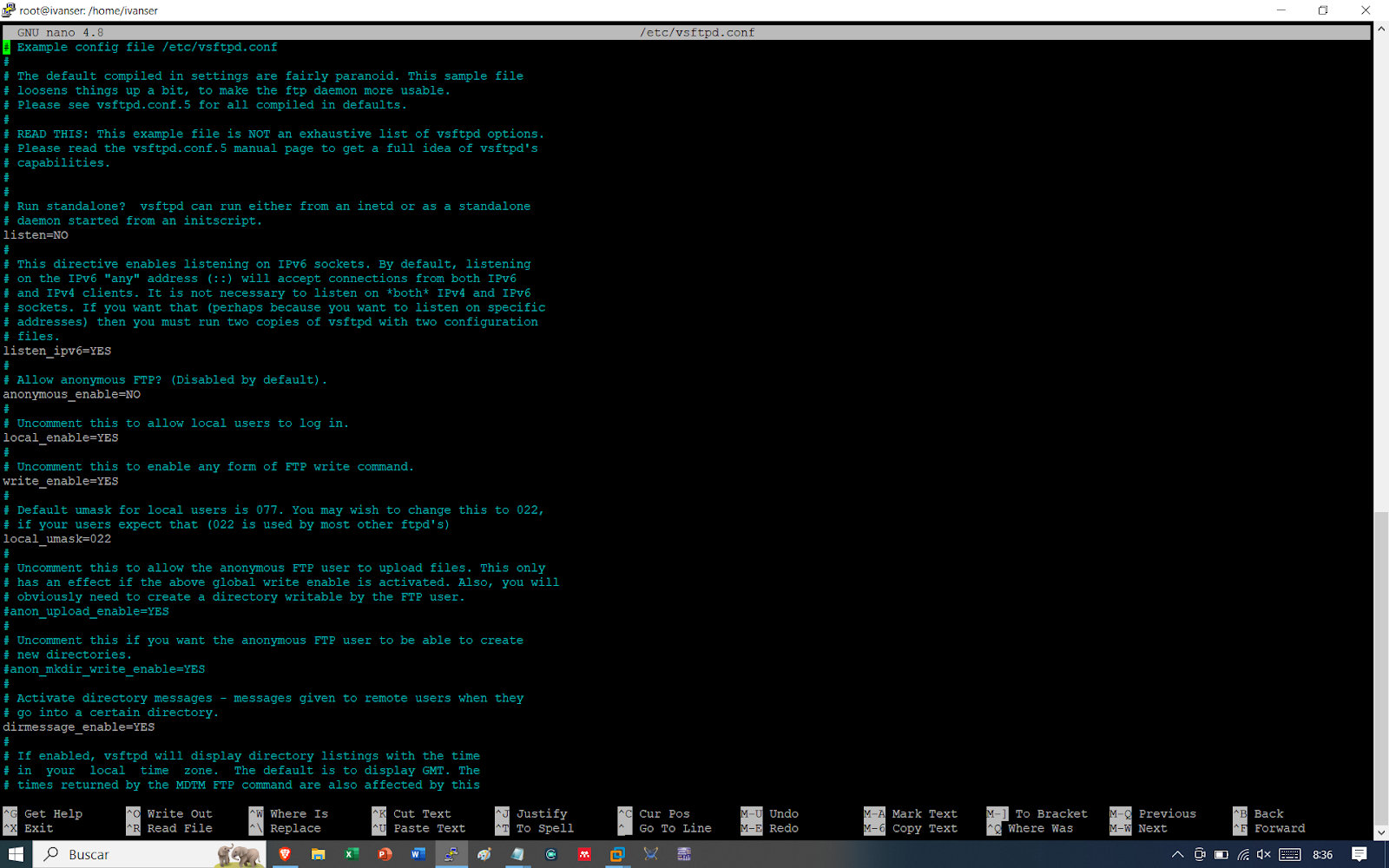
sudo apt-get install vsftpd

sudo nano /etc/vsftpd.conf


write_enable=YES


local_umask=022

chroot_local_user=YES

allow_writeable_chroot=YES

pasv_enable=Yes

pasv_min_port=40000

pasv_max_port=40100

sudo systemctl restart vsftpd

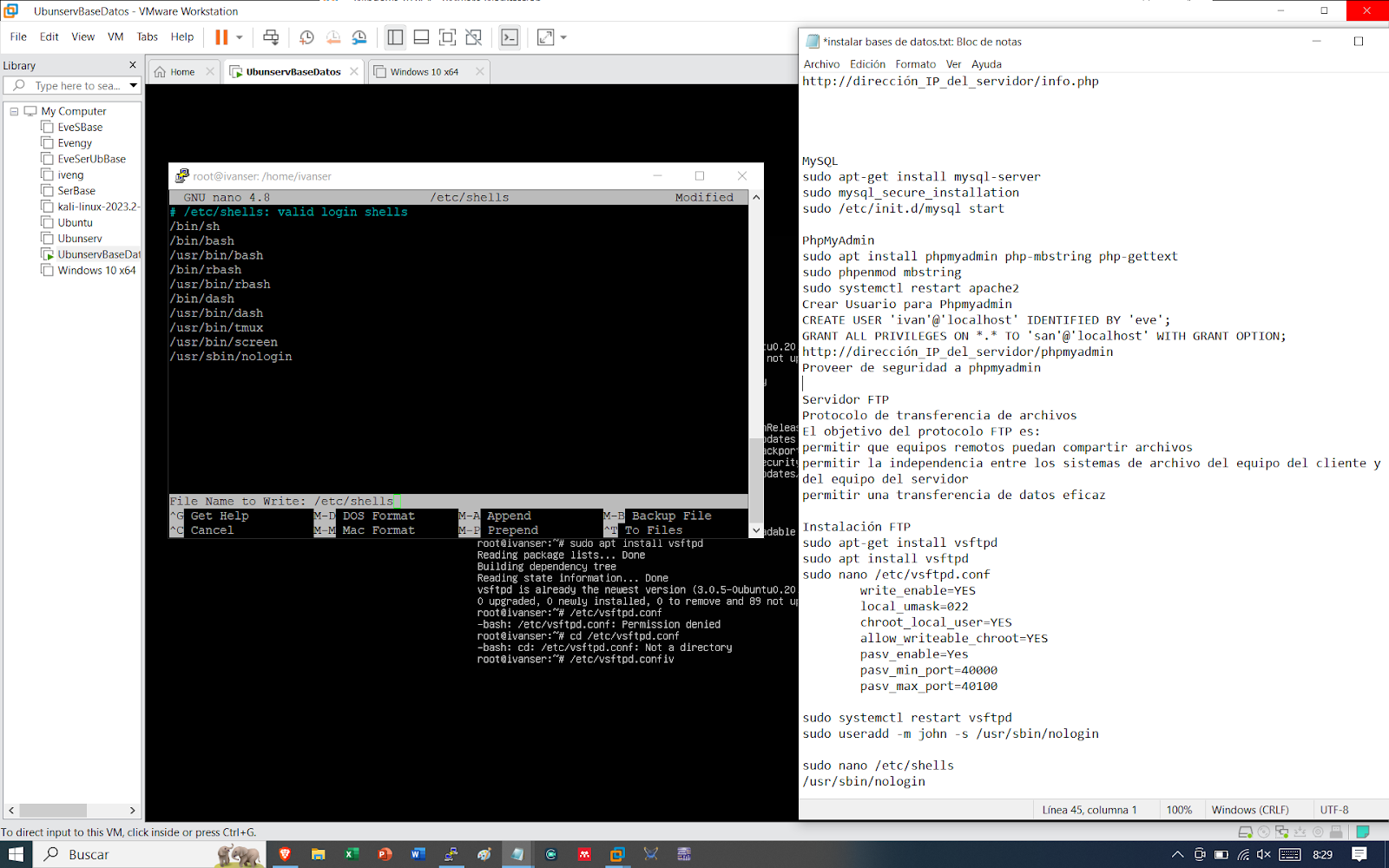
sudo useradd -m john -s /usr/sbin/nologin

/etc/shells

/usr/sbin/nologin

 
sudo apt install blind9

la zona es preguntar dominio, te dice la ip

o zona inversa dar ip y te da el nombre

name.conf


name.conf.options


/etc/blind/named.conf.local


Como instalar Quagga

 https://ixnfo.com/en/installing-quagga-on-ubuntu-server-18.html

apt-get -y install quagga

sudo apt install quagga-doc

echo 'net.ipv4.conf.all.forwarding=1' | tee -a /etc/sysctl.conf

echo 'net.ipv4.conf.default.forwarding=1' | tee -a /etc/sysctl.conf

touch /etc/quagga/vtysh.conf

touch /etc/quagga/zebra.conf

touch /etc/quagga/ripd.conf

chown quagga:quaggavty /etc/quagga/vtysh.conf && chmod 660 /etc/quagga/vtysh.conf

chown quagga:quagga /etc/quagga/zebra.conf && chmod 640 /etc/quagga/zebra.conf

chown quagga:quagga /etc/quagga/ripd.conf && chmod 640 /etc/quagga/ripd.conf

echo 'zebra=yes' > /etc/quagga/daemons

echo 'ripd=yes' >> /etc/quagga/daemons

cat /usr/share/doc/quagga-core/examples/vtysh.conf.sample > /etc/quagga/vtysh.conf

cat /usr/share/doc/quagga-core/examples/zebra.conf.sample > /etc/quagga/zebra.conf

cat /usr/share/doc/quagga-core/examples/ripd.conf.sample > /etc/quagga/ripd.conf

echo 'vtysh_enable=yes' > /etc/quagga/debian.conf

echo 'zebra_options=" --daemon -A 127.0.0.1 -P 2601 -u quagga -g quagga --keep_kernel --retain"' >> /etc/quagga/debian.conf

echo 'ripd_options=" --daemon -A 127.0.0.1 -P 2602 -u quagga -g quagga --keep_kernel --retain"' >> /etc/quagga/debian.conf

sudo systemctl is-enabled zebra.service

sudo systemctl is-enabled ripd.service

sudo systemctl enable zebra.service

sudo systemctl enable ripd.service

Alternativo

sudo apt-get install quagga
sudo apt install quagga-doc

sudo nano /etc/sysctl.conf
------- descomentar --------
net.ipv4.ip_forward=1
----------------------------


cp /usr/share/doc/quagga-core/examples/zebra.conf.sample /etc/quagga/zebra.conf
cp /usr/share/doc/quagga-core/examples/ripd.conf.sample /etc/quagga/ripd.conf
cp /usr/share/doc/quagga-core/examples/vtysh.conf.sample /etc/quagga/vtysh.conf
cp /usr/share/doc/quagga-core/examples/bgpd.conf.sample /etc/quagga/bgpd.conf
cp /usr/share/doc/quagga-core/examples/ospfd.conf.sample /etc/quagga/ospfd.conf
sudo chown quagga:quagga /etc/quagga/*.conf
sudo chown quagga:quaggavty /etc/quagga/vtysh.conf
sudo chmod 640 /etc/quagga/*.conf

mkdir /var/log/quagga/
chown quagga:quagga /var/log/quagga/
touch /var/log/zebra.log
chown quagga:quagga/var/log/zebra.log
touch /var/log/ripd.log
chown quagga:quagga /var/log/ripd.log
touch /var/log/ospfd.log
chown quagga:quagga /var/log/ospfd.log

sudo service zebra start
sudo service bgpd start
sudo service ripd start
sudo service ospfd start

sudo systemctl is-enabled zebra.service
sudo systemctl is-enabled bgpd.service
sudo systemctl is-enabled ripd.service
sudo systemctl is-enabled ospfd.service
sudo systemctl enable zebra.service
sudo systemctl enable bgpd.service
sudo systemctl enable ripd.service
sudo systemctl enable ospfd.service


##conectar a zebra
telnet localhost 2601
##conectar a rip
telnet localhost 2602
##conectar a ospf
telnet localhost 2604
##conectar a bgp
telnet localhost 2605


Comandos de Linux

 cada usuario es dueño de un archivo

el tercer permiso son otros usuarios fuera del grupo}

los permisos pueden cambiar el dueño y el grupo

con el comando ls -l , se puede kmostrar todas las caracteristicaas del archivo

EXAMEN

- NORMAL

d DIRECTORIO (contiene archivos)

los 3 primeros duelis 3 miembros del grupo 3 usuarios de otros grupis 

r lectura, w escritura y x ejecución

---------------------------------------------------------------------------------------

cp es para copoiar, necesita permisos en la fuente, en lectura y en escritura

----------------------------------------------------------------------------------------------

Reparar Sumato

Armar otro sumato

Deber de digitales

Ir a la tutoria a Enrutamiento

Termianr paper 


cd prueba1/

ls

touch archivo1.txt

cd ..

ls -lh prueba

(en descargas esta creado prueba 1)


//chmod da permisos a los archivos

go-rx /home/tux1

ls -ld /home/tuxt


de lectura 4, escritura 2 ejercucion 1

750 // usuario grupo otros

//para quitar permisos de ejecucion

chmod 000 prueba1/

//no va poder hacer nada el archivo

ls -l// aparece vacio

cd prueba1/

// dira accesp denegado, cd necesita permiso de ejecucion para poder funcionar 

chmod 111 prueba1/

cd prueba1

//ahora si debe dejarme entrar


cd..

//sube nivel

chmod ugo-rx prueba1/

ls -l prueba1/

//no se va a abrir, no puede listar porque no tiene los permisos


mkdir prueba2

ch2 750 prueba1/

mkdir prueba2

rmdir prueba2

//le borra

cd prueba1

mkdir prueba2

cd prueba 2/

echo "Hola a todos" > archivo2.txt

//si no ponen dos se borra todod


ls

mv archivo2.txt../

cd..

ls


ls -l prueba2


Como leer un arhivo de / = home = tux1 = doc = walrus

Toda la ruta desde el slash es un pack absoluto 

Solo cat doc slash el nombre, ese es un pack relativo

Absoluto desde la raiz


introduccion a Linux

alt fx para Cambiar de terminal 


el ls es para listar contenido de carpetas

orden comando opcion argumento

passwrd 


ingresar como usuario

control L para borrar pantalla

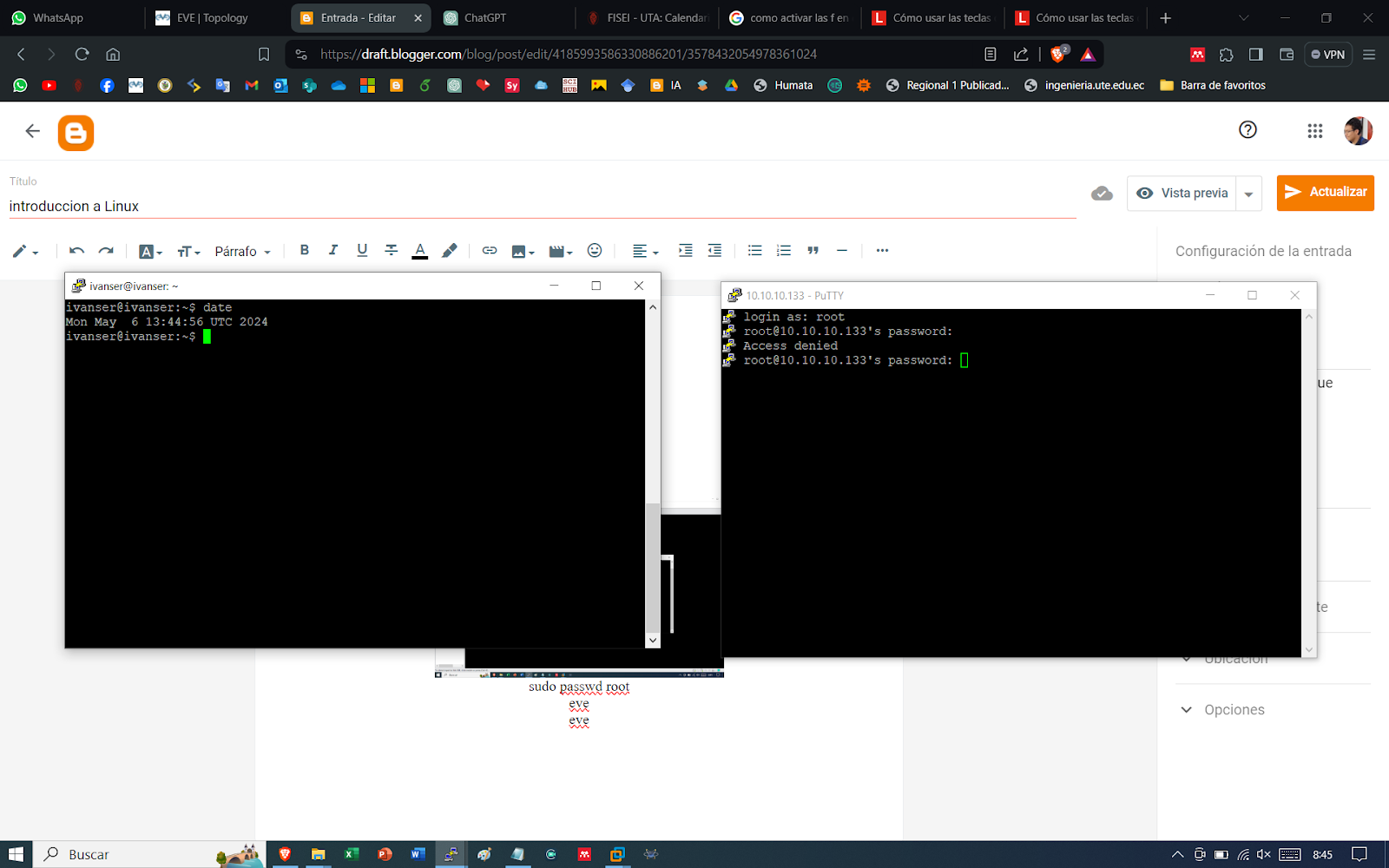
sudo passwd root
eve
eve

date saca la fecha
}
man date
para ver los tipos
date + %d
date + %m
date + %y
date + %m
cal -3
who -u
man u
man who
//para saber con que usuarios esta logeado}
whoami
echo "con esto imprimi"

history //para ver comando ejecuados
el numero para ver los uiltimos 
 
-----------------------------------------------------------------------
lo mas alto nivel linux es el slash, la raiz
para llegar a la raiz ir
ls /
cuando se llena el archivo ya no arranca mas, se debe ingresar cmodo comando y borrar manialmente,
pero con particiones es mas facil de recuperar los archovs
boot tiene una seccion reservada para que aranque


dev, contiene archivos de configuracion de los dispositivos de hardware, cualquier dispositivo, inlcuyuendo la esp, va a estar bajo dev

etc, contiene archivos de configuracion de servicios que tiene el sistema,
la carpeta etc

home es una carpeta de usuarios, todos los usarios que se crean para el sistema se guasrdan para ese sistema,

para ver los archivos bajo home, usa }ls /home{
si no hay nada esta vacia
media es para copiar archivos , los archivos se van a copiar temporalmente alli


como se reconoce lo que esta configurado els istema?
En windows como Com 1-...
en linux como tty
para ver que dispositivos estan cponectadps es [lsusb]

is /dev/tty*
lsbik
mount /dev/sdb1 /media
ahi  a de aparecer la memroia, pero en este caso no aparece el automontaje
para salor un unmouny /dev/sdn1

los archvos temporales se van a una carpeta temporal
En linus se daña si se saca la usb de una

var es para archivos variables del sistema, como los blogs
en esa pagina tambien se baja pagiinas web3


dev fisicos

top 


-------------------------------------------------------------------
ps -aox
ps -aox | grep ssh*

para visualizar se puede usar cat
cat /etc/ssh/sshd_config
more /etc/ssh/sshd_config
less /etc/ssh/sshd_config


para mas velocidad usar more
(no deja regresar)
para paginado usar less

-------------------------------------------------------------------
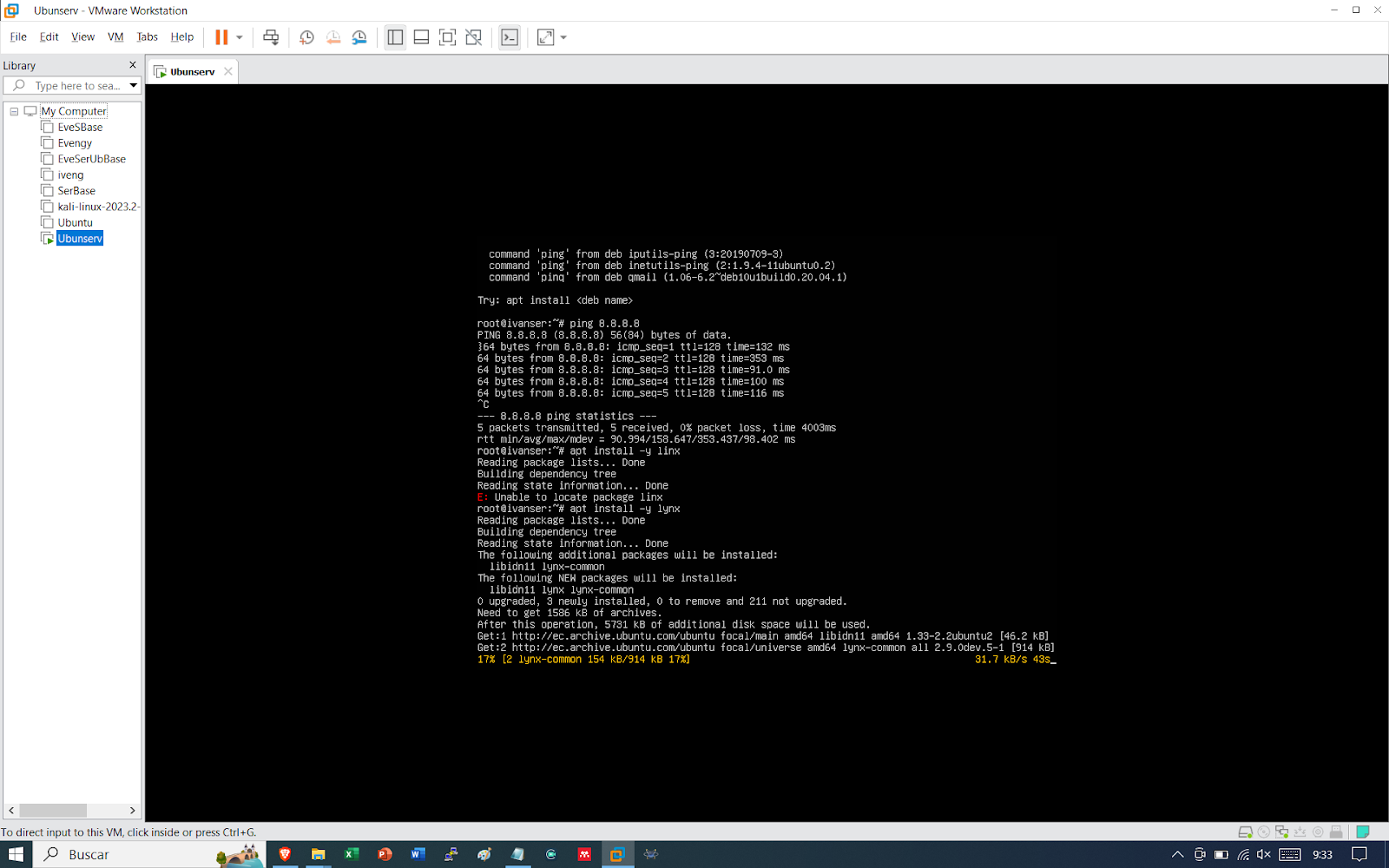
ping 8.8.8.8
apt install -y lynx
navegador para consola
lynx www.google.com


para salirse usar q
y
--------------------------------
un directorio es otro tipo de archivo que permite almacenar o guardar otro tipo de archivos
tres tipos de archivos que existen

pwd para saber que ruta es
pwd
cd /home/ivanser
pwd
para crear carpetas}
mkdir
para borrar carpetas anidadas vacias


ls
touch archivo1
ls
------------------------
para crear un segundo archivo vacio}liostar procesos con ssh

touch archivo 2
ls


para ver los procesos de la maquina==


PEREGUNTA DE EXAMEN} 
cre un arvhico dos y envie todos los archivos a las alidad de los pecoes
(mv es para cortar)
ps 

ls -ih


cd ..
mkdir prueba 2
ls

cp prueba1/archivo2 prueba2 /home/ivanser/
cp prueba1/archivo2 prueba2 /home/ivanser/prueba2
cd-
cd prueba2
cd..
ls
ls -1
ls -11h ..
ls -1h ../prueba1
mkdir prueba3